Una nueva función práctica que convierte tu celular en un escáner profesional
Durante más de una década, WhatsApp ha pasado de ser una simple app de mensajería a una herramienta fundamental para la comunicación diaria, tanto en el trabajo como en la vida personal. Ahora, con su nueva función para escanear documentos desde Android, da un paso más hacia la productividad, integrando una opción que antes solo encontrábamos en aplicaciones especializadas.
En este artículo aprenderás cómo escanear documentos directamente desde WhatsApp y enviarlos en formato PDF, sin necesidad de instalar aplicaciones externas. Esta novedad convierte cualquier teléfono Android en un escáner portátil, ideal para enviar contratos, recibos, formularios o cualquier documento en segundos.
🔍 Por qué escanear documentos desde WhatsApp es tan útil
La función de escaneo integrada en WhatsApp representa un avance importante. Hasta hace poco, si querías digitalizar un documento, debías descargar aplicaciones como CamScanner o usar la cámara manualmente.
Ahora todo es más sencillo, rápido y seguro, porque se realiza dentro de la misma aplicación que usamos a diario.
Esto ofrece ventajas notables:
- Ahorro de tiempo: no necesitas abrir otras apps.
- Seguridad: los archivos se mantienen dentro del ecosistema de Meta, con cifrado en las conversaciones.
- Compatibilidad: el documento se guarda directamente como PDF, un formato universal.
- Facilidad: la interfaz es muy intuitiva, pensada para cualquier nivel de usuario.
Esta actualización demuestra cómo WhatsApp sigue evolucionando para convertirse en una herramienta más completa, combinando comunicación, productividad y gestión de archivos.
📸 Cómo escanear documentos desde WhatsApp paso a paso
El proceso para escanear un documento en WhatsApp desde Android es muy simple. Solo necesitas tener la última versión instalada. Luego sigue estos pasos:
- Abre el chat donde deseas enviar el documento.
- Pulsa en el icono de clip (📎) que aparece junto al campo de escritura.
- Elige la opción “Documentos”.
- En la parte superior verás una nueva sección llamada “Escanear documentos”.
- Toca esa opción para activar la cámara de escaneo.
- Enfoca el documento que quieres escanear.
- Espera unos segundos: WhatsApp detectará automáticamente los bordes y corregirá la perspectiva.
De esta forma, el resultado final será una imagen plana y nítida, lista para compartir como si se hubiera escaneado en un equipo profesional.
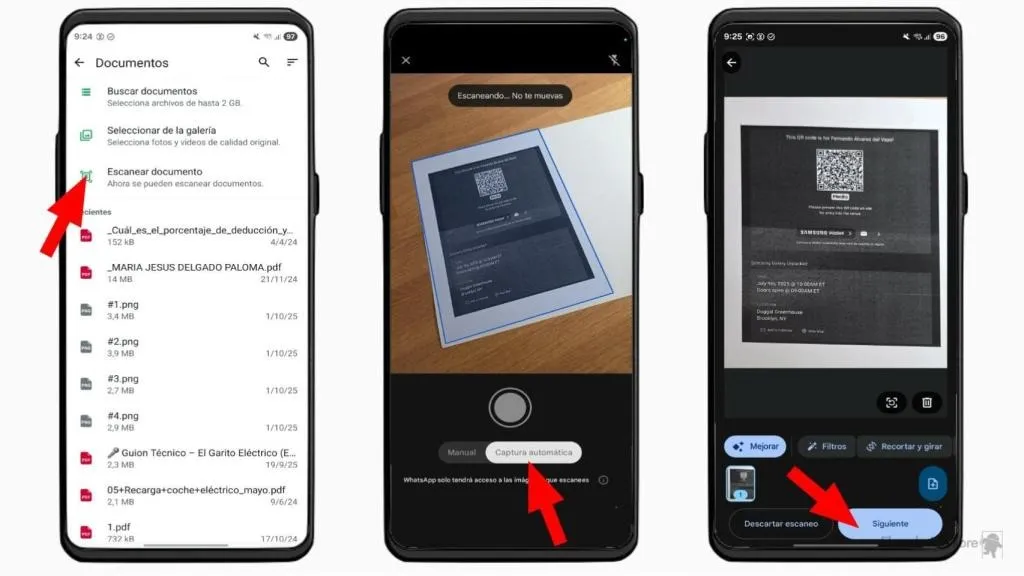
⚙️ Modo automático y modo manual: elige cómo prefieres escanear
WhatsApp ofrece dos formas de escaneo:
- Modo automático: el sistema detecta automáticamente el momento adecuado para capturar el documento.
- Modo manual: tú decides cuándo tomar la imagen, ideal para documentos con bordes irregulares o cuando necesitas más control.
El modo automático es el más cómodo para la mayoría de los usuarios, ya que ajusta la iluminación y perspectiva por sí solo, ofreciendo un resultado profesional en segundos.
🖋️ Opciones de edición antes de enviar
Después de escanear, WhatsApp permite editar el documento antes de enviarlo. Puedes:
- Recortar los bordes para ajustar la proporción.
- Aplicar filtros (como blanco y negro o mejora de contraste).
- Corregir colores o eliminar sombras.
Estas funciones básicas son más que suficientes para obtener un escaneo limpio, legible y listo para compartir. Aunque no es tan avanzado como un escáner dedicado, cumple perfectamente para tareas diarias o de oficina.
📤 Envío en formato PDF: la clave de la funcionalidad
Una de las grandes ventajas de esta nueva función es que WhatsApp convierte automáticamente el escaneo en PDF.
Esto facilita que el archivo:
- Se pueda abrir en cualquier dispositivo.
- Mantenga su calidad y formato original.
- Sea fácil de reenviar, archivar o imprimir.
El formato PDF garantiza que el documento no se altere al abrirlo, lo que lo convierte en el estándar para compartir información formal o laboral.
💡 Consejos para aprovechar mejor el escáner de WhatsApp
- Iluminación: escanea con buena luz natural o artificial, evitando sombras.
- Fondo liso: coloca el documento sobre una superficie uniforme para un mejor recorte automático.
- Orientación correcta: asegúrate de que el texto esté derecho antes de confirmar el escaneo.
- Usa el filtro blanco y negro para documentos oficiales o formularios, ya que mejora la legibilidad.
- Guarda una copia local si es un documento importante, usando la opción de descarga antes de eliminar el chat.
Con estos sencillos consejos podrás obtener resultados profesionales sin salir de WhatsApp.
🚀 WhatsApp y su evolución hacia una superapp
Esta nueva herramienta de escaneo confirma la intención de Meta de convertir WhatsApp en una aplicación multifuncional, similar a lo que es WeChat en China.
Cada vez más usuarios la utilizan para enviar archivos de trabajo, realizar videollamadas, compartir ubicaciones e incluso hacer pagos digitales en algunos países.
La incorporación del escaneo de documentos en PDF es otro paso hacia una experiencia más completa e integrada, donde todo se puede hacer desde un solo lugar.
La posibilidad de escanear documentos desde WhatsApp en Android es una función práctica, moderna y necesaria. Permite enviar documentos profesionales en segundos sin depender de aplicaciones externas.
Es una herramienta pensada para quienes valoran la rapidez, la organización y la comodidad.
Así, WhatsApp se consolida como una plataforma que no solo conecta personas, sino que también simplifica la gestión de tareas cotidianas.